¶ 从 Orbit 应用程序制作图片
首先从 Orbit 应用程序中拍照
确保你有一个连接的设备来获取图片,你可以看看程序的左下角,如果有可用的设备,但你得到一个黑色的图片,从拍照页面,点击REOPEN CAMS 应该可以解决问题,如果仍未找到照相机,则可以查看 检查时无法找到相机。
为了正确调整照片,对于拍摄4张照片的相机,你需要切割9块2cm或3cm的石头(使用石头厚度你会经常使用)250mmx250mm或10"x10",对于单拍相机只有4块就足够了。
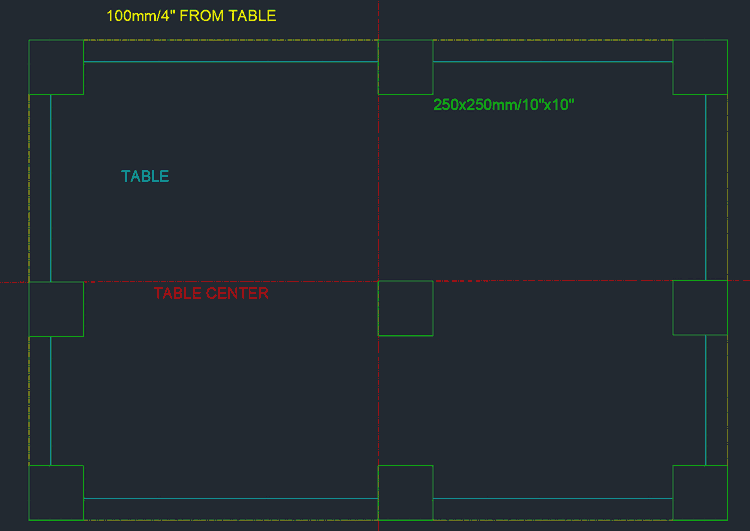
现在你应该得到桌子的X和Y坐标,桌子应该与机器成直角,你需要使用刀片的背面并与上面图中的黄线对齐,基本上离桌子边缘100毫米,一旦你对齐读取机器的位置,你将需要旋转头部以到达桌子的所有4个边,你应该得到左侧和右侧的X位置,以及底部和顶部的Y位置,一旦你有了这些值,我们就准备好在orbit 中设置表格程序了。
x右= -20
x右= 3280
y形底部= 250
y顶部= 2250
让我们将这些值作为100毫米/4英寸轮廓的四个表边位置,现在进入动态观察应用程序的参数页面,对于这个假设的表,要设置的值如下图所示:
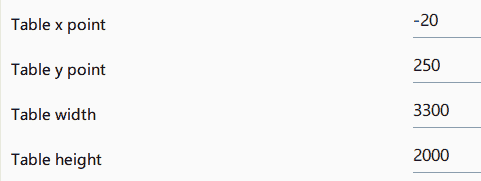
“表的X点”是左侧,“表的Y点”是底部,那么您需要计算表的宽度(X右- X右= 3280 - (-20) = 3280 +20 = 3300),以及表的高度(Y顶- Y底= 2250-250 = 2000)。
调整桌子大小后,制作一张桌子的图片,点击每张图片,你会看到一个覆盖图,你可以移动覆盖图的角,对于4张图片,移动覆盖图的角,这样一张图片是桌子的四分之一,使用放在桌子上的正方形的边和角作为参考,对于一张图片,你只需要周围的桌子加上100毫米/4英寸(50毫米/2英寸也可以,如果你的图片不适合100毫米/4英寸)。
该图片已准备好在Pegasus导入,Pegasus的表格大小只能由用户使用经销商密码进行更改,请联系您的经销商完成最后一步。
打开Pegasus并选择工作台“Pegasus工作台定义”打开最近的文件,您应该有一个机器表,如果没有,您应该在"C:\Pegasus Data 3\Marble\Objects\WorkBench",中找到它,删除旧的表(紫色矩形)并为新的表创建一个矩形,您可以用前面的边的X和Y坐标进行绘制,然后在内侧偏移100毫米/4”以获得实际的表大小,删除较大的矩形,并在定义选项卡中,单击添加显示几何图形,然后单击表格矩形并右键单击使其成为显示几何图形,保存表格,您可以关闭工作台应用程序,现在使用2D CAD设计中的尺寸获取图片矩形大小或使用Orbit,中的尺寸,它们应该是相同的。
打开Pegasus切割,创建一个新的文件,如果你已经打开了它,像这样新的表格将从工作台文件加载,从2D CAD设计制作一个矩形,与工作台的矩形大小相同,然后在外面做一个100毫米/4英寸的偏移,现在从X0 Y0到表格的左下角做一条线,然后或者从X0 Y0到X和Y镜像该线,或者围绕X0 Y0旋转该线180度。导入图像,并确保纠正图像是关闭的(如果你最近更新了Pegasus进入文件菜单" P "在左上角,配置照片和选择相机),然后点击创建配置文件,并添加一个新的配置,第一页在右边只是确认,实际宽度和实际高度是我们画的矩形的大小,厚度使用的石头的厚度你用来在Orbit应用程序中切割图片,然后单击“确定”,然后单击我们之前制作的线条的终点(终点不在X0 Y0上),然后为该配置写一个名称,此时创建了配置,并且可以在导入图片时选择该配置,您必须重新激活校正图片,并且如果这是唯一的配置,如果将图片直接调整为矩形的大小,匹配表格的大小和位置,以制作其他厚度,如果要做的厚度较厚,则在内侧偏移矩形,如果厚度较薄,则在外侧偏移厚度差的一半,然后再画一条线并旋转180度,并再次按照说明用另一个名称制作另一个配置。
这里还有视频格式的说明: